




Profinet总线协议转换网关
协议转换网关快速配置指南


协议转换网关快速配置指南
型号:YC-PN-CCLKIE


本文档适用于远创智控总线协议转换网关,供相关工程师使用;请按规范配置调试,因客户操作不当造成的损失我方不承担责任,文档内容可升级更新且不作另行通知,除另有约定外,文中信息不构成任何明示或暗示担保。
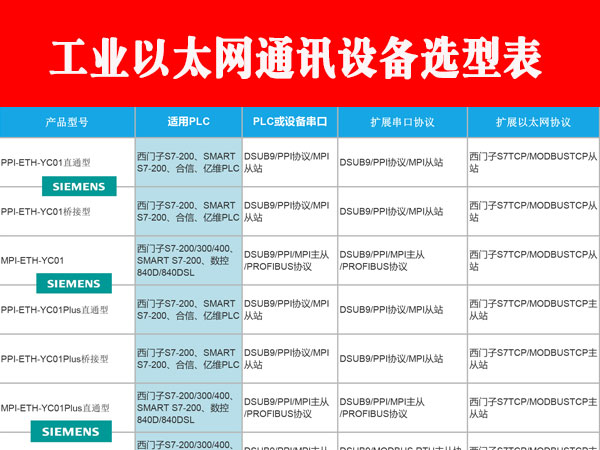
总线协议转换网关选型总表: 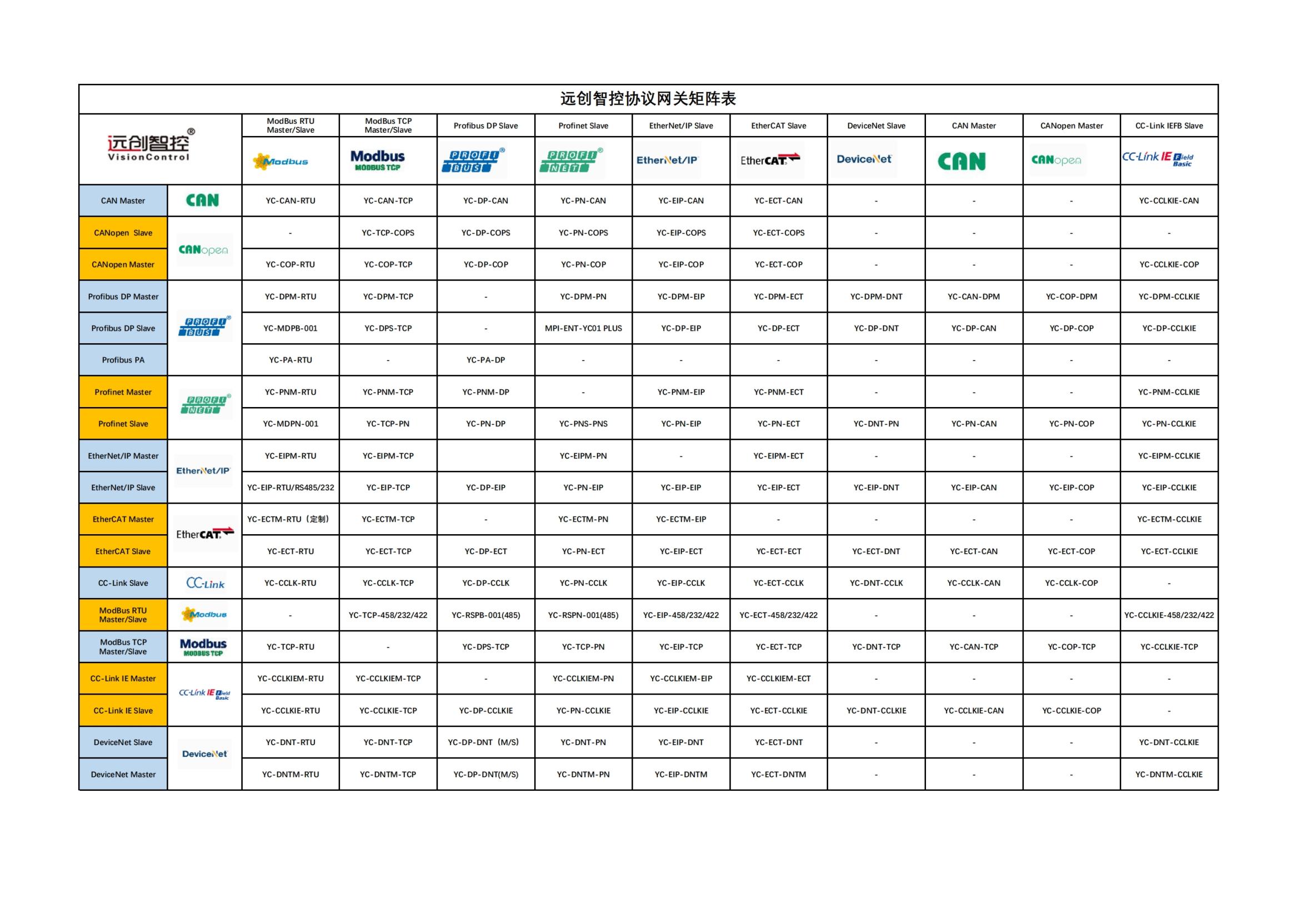
目录
一、 网关介绍
![]() 1.产品功能
1.产品功能
远创智控 YC-PN-CCLKIE 网关,核心实现ProfiNet 从站与CCLINK IEFB从站双重协议功能。
该设备可作为 ProfiNet 从站接入 ProfiNet 网络,支持与西门子 PLC 等主流控制器稳定对接。同时作为 CCLINK IEFB 从站,可直接连接标准 CCLINK IEFB 主站设备,完成跨协议数据交互。
CCLINK IEFB侧
作为 CCLINK IEFB 从站,设备配备两路以太网接口,支持链式级联方式接入CCLINK IEFB 主站;
ProfiNet侧
作为 ProfiNet 从站,设备同样具备两路以太网口,支持级联等灵活组网方式,满足现场不同布线与扩展需求。
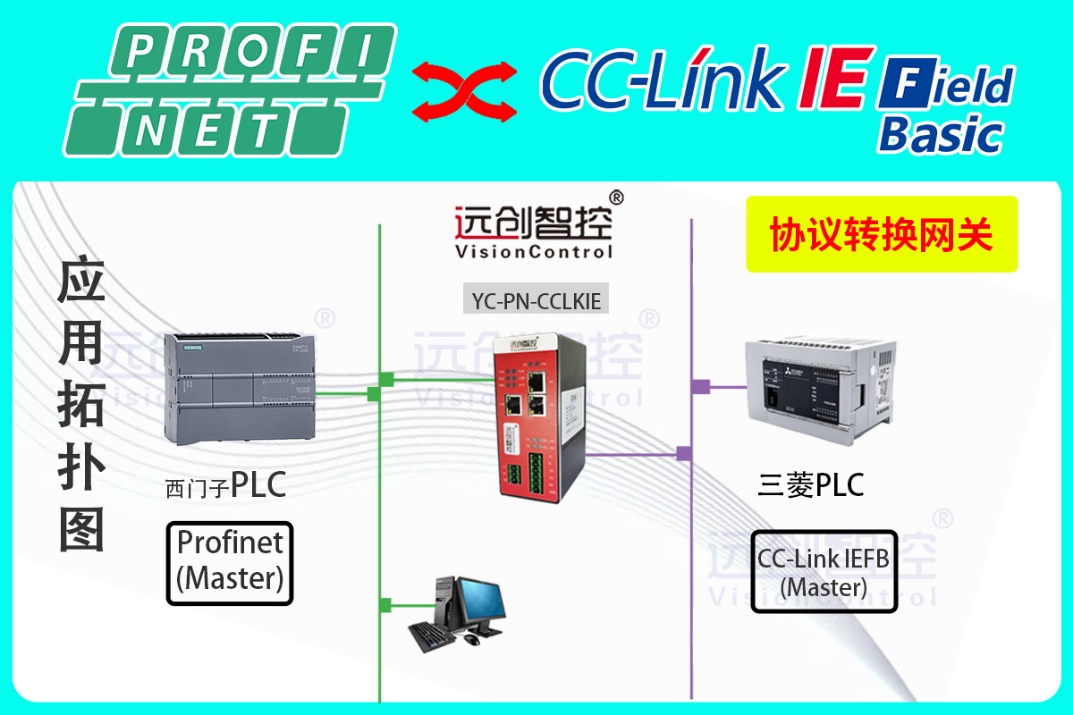
![]() 2.远创智控YC-PN-CCLKIE应用拓扑图
2.远创智控YC-PN-CCLKIE应用拓扑图
![]() 3.技术参数
3.技术参数
u CC-Link IE FBS-PNS在CC-Link IE FB一侧为CC-Link IE FB从站,在PROFINET一侧为PROFINET从站;
u 支持标准的PROFINET I/O协议
u PROFINET支持的最多16个槽位,支持最大的输入字节数为1440字节,最大的输出字节为1440字节
u 支持CC-Link IE FB协议;
u CC-Link IE FB的输入输出最大字节为256
u 支持最大的输入字节数为1500字节,最大的输出字节为1500字节;
![]() 4.产品外观
4.产品外观
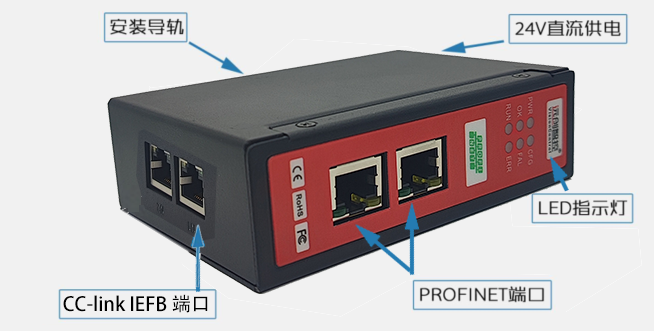
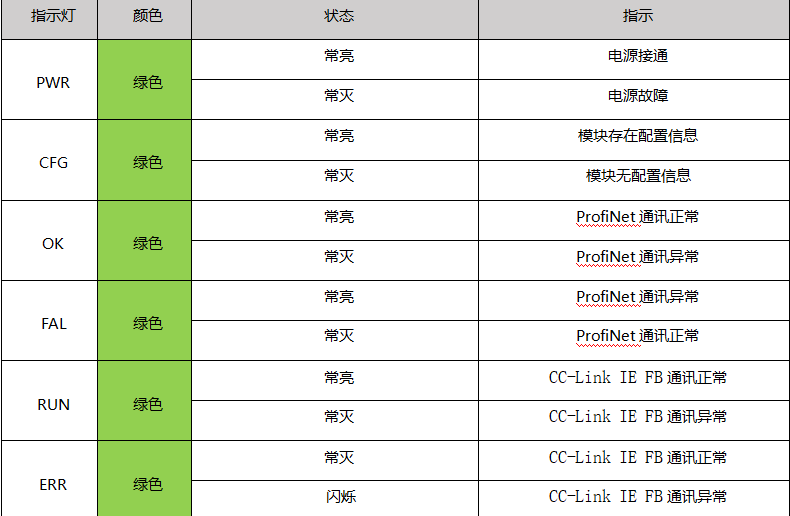
PN-CCLKIE 模块指示灯状态表
![]() 5.配置方法
5.配置方法
Ø 正确连接电源,通过网口将CC-Link IE FB-PNS与计算机相连,给CC-Link IE FB-PNS上电;
Ø 打开配置软件,根据需求在配置软件中进行配置;
Ø 扫描正确的IP地址后,点击工具栏中的“下载”按钮,将配置下载到CC-Link IE FB-PNS中;
Ø 在PROFINET网络主站控制器设置CC-Link IE FB-PNS从站设备名称和IP地址等;
Ø 在CC-Link IEFB网络主站控制器中配置相应的组态,包括网关设备(CC-Link IE FB-PNS)的IP地址和通讯字节长度;
Ø 将工程的组态配置下载到主站控制器中;
Ø 等待CC-Link IE FB-PNS与主站之间建立正确连接,此时PN和CC.OK网络正常指示灯绿色常亮。
![]() 二、 接线及接电方式
二、 接线及接电方式
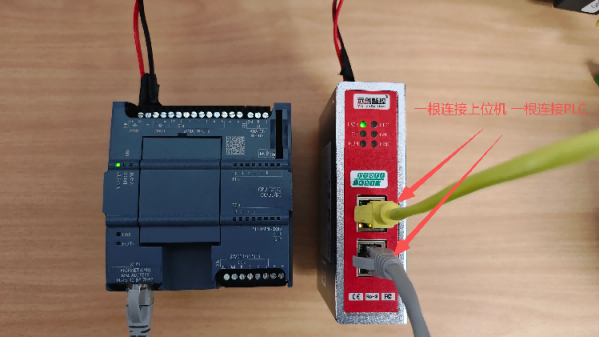
1) 如图所示:图中指示的网关正面两个网口是 ProfiNet接口
(ProfiNet接口:一根连接电脑或交换机,一根连接西门子PLC;也可以两端都接在交换机中)
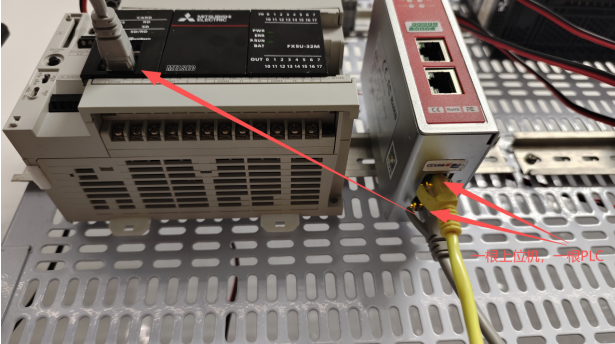
2) 如图所示:图中指示的网关底部网关是CCLINK IEFB接口
(CCLINK IEFB接口:一根连接电脑或交换机,一根连接三菱PLC;也可以两端都接在交换机中)
2.接电:
PLC或其他设备接电根据现场实际情况接。网关外接24V电源。
网关顶部所示: 24V接正极 0V接负极 地线不用接
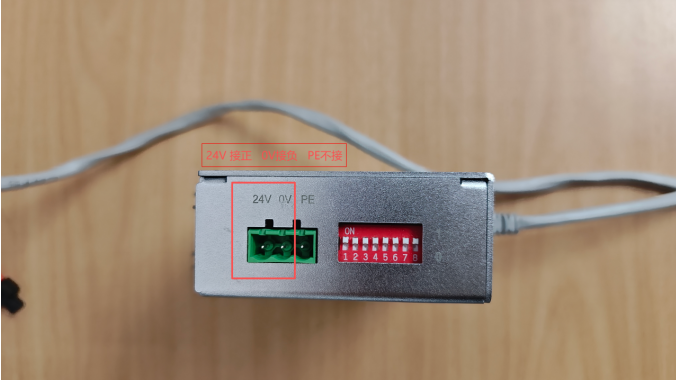
接线检查无误后就可以通电了!!!
![]() 三、 软件介绍:
三、 软件介绍:
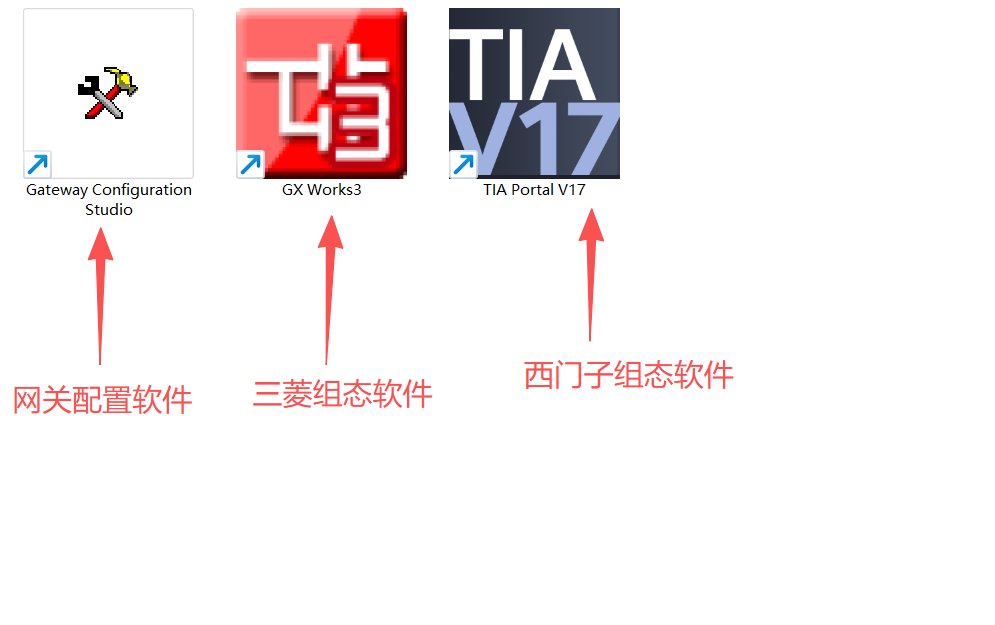
如图所示:分别是
1. 网关工程配置软件2. 三菱组态软件3.西门子组态软件
![]() 四、 调试步骤:
四、 调试步骤:
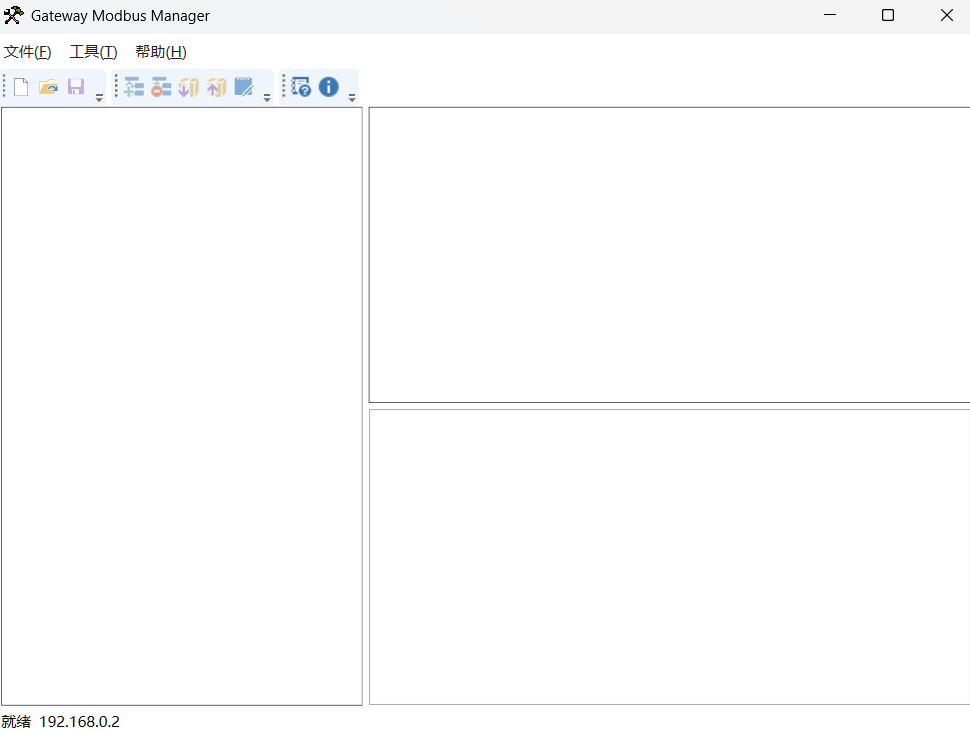
1. 首先打开网关配置软件“Gateway Configuration Studio”如图所示:
2. 首先左上角单击“文件” 新建工程,如图所示:
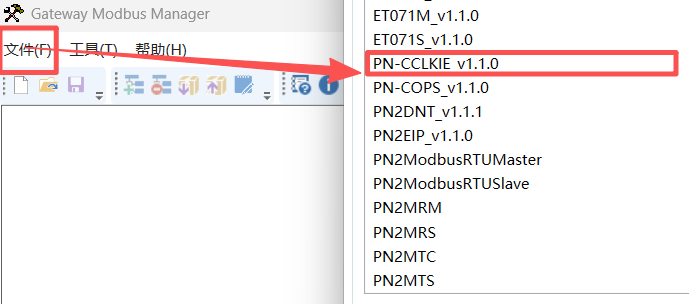
打开名为:PN-CCLKIE 的工程
3. 打开工程后即可设置CCLINK IE FB以及ProfiNet的IP,如图所示:
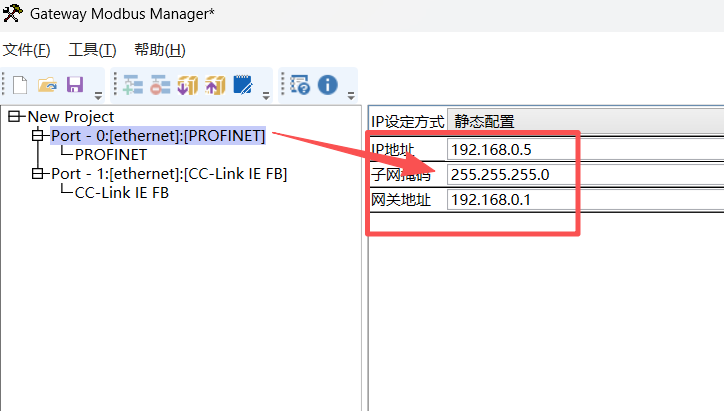
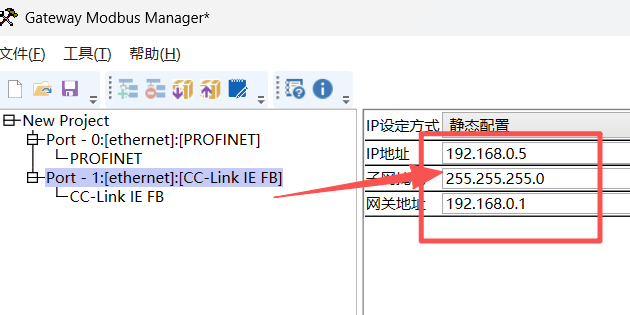
注:这里的IP地址要分别和设备以及电脑在同一网段;例如:三菱PLC的IP是192.168.0.1,那么在这里网关的IP就要设置192.168.0.XXX的网段;在ProfiNet侧也是如此
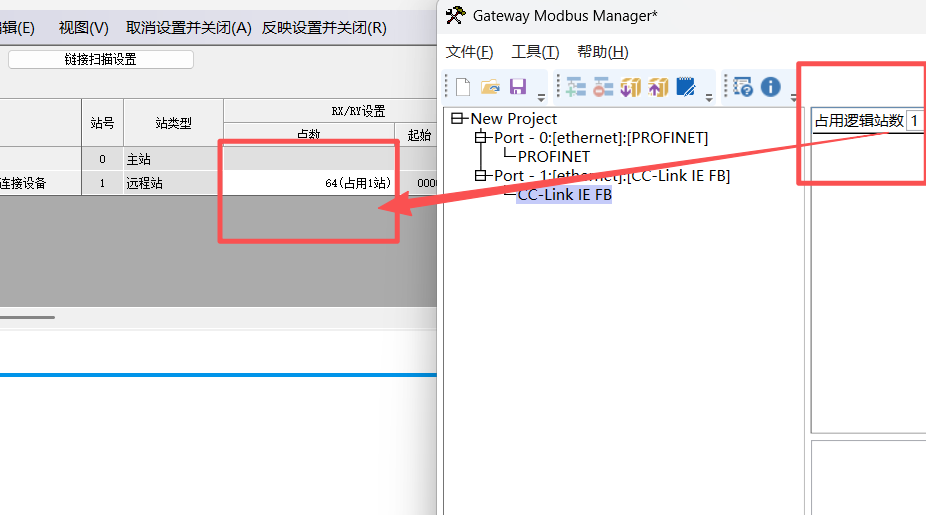
4. 单击CCLINK IEFB设置,对网关的IP以及逻辑站数进行修改,这里的逻辑站数要和组态软件里的要一致:
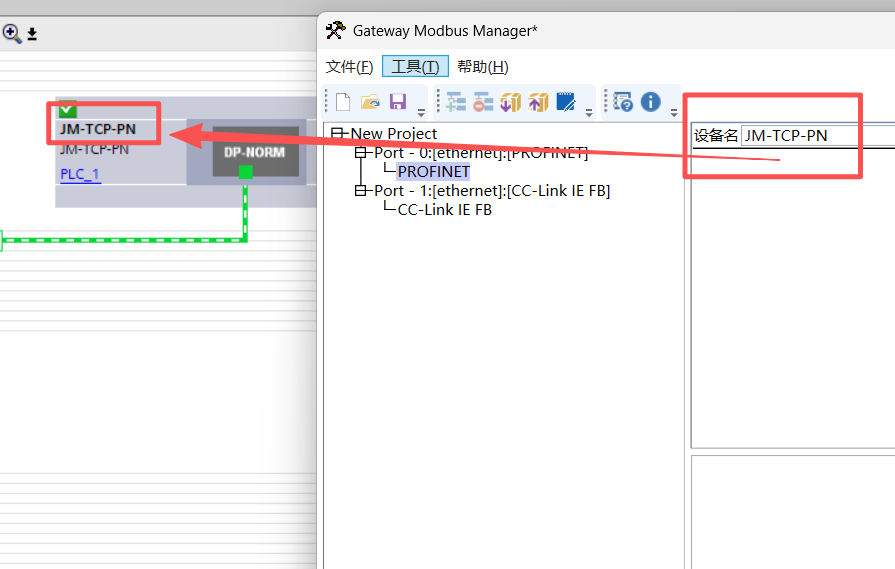
5. 单击ProfiNet设置,对网关的IP以及设备名称进行修改,这里的设备名称要和博图里分配的要一致:
6. 设置完后即可将工程下载到网关中去了;
首先单击工具---通讯设置---单击搜索就可以看到搜索到网关IP:
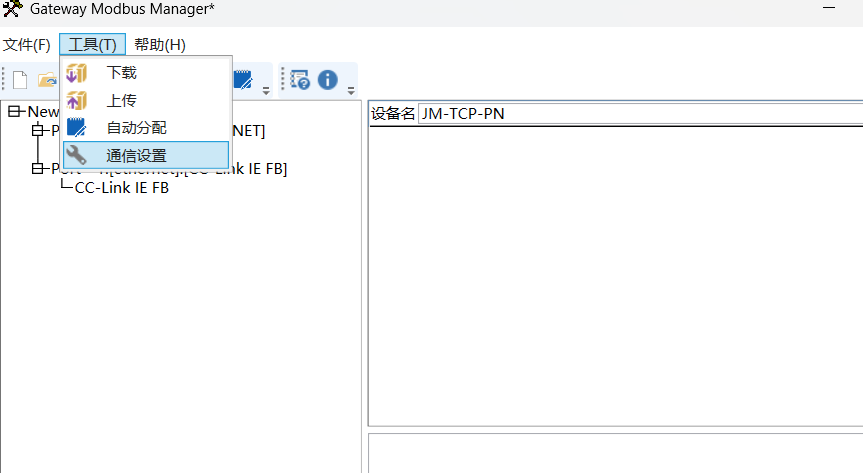
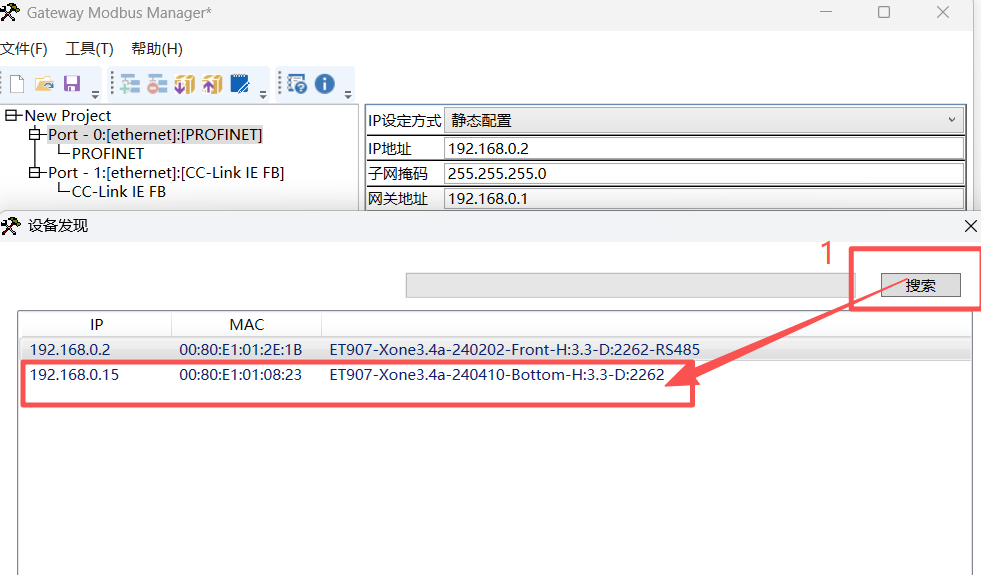
注意:这里搜到IP 是网关初始IP,电脑必须和网关在同一网段;这里搜到两个IP 下载时候要选择底部名为“Bottom的IP进行网关的过程下载。搜索到后这里双击选择。
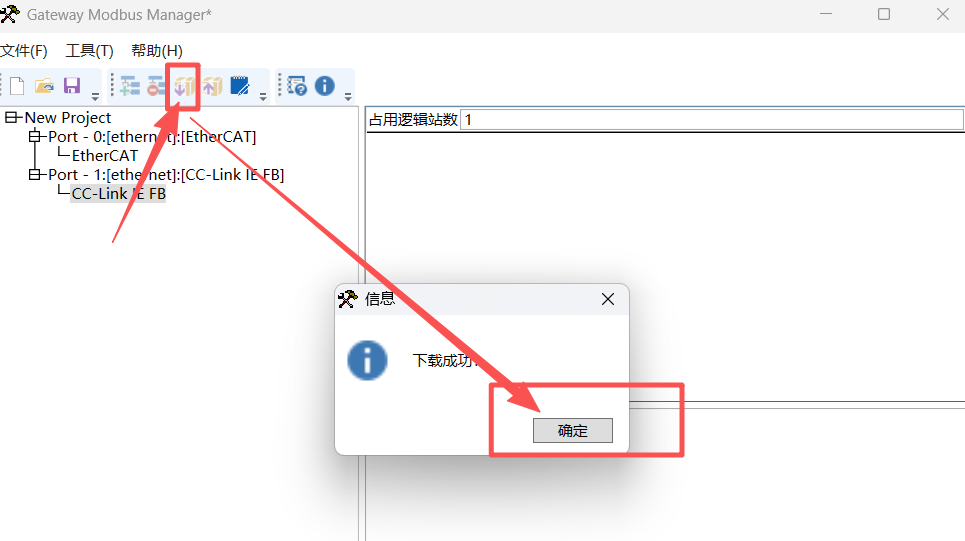
单击上方下载按钮即可下载到网关中,如图所示:
7. 接下来我们配置进行网关和三菱PLC的组态:
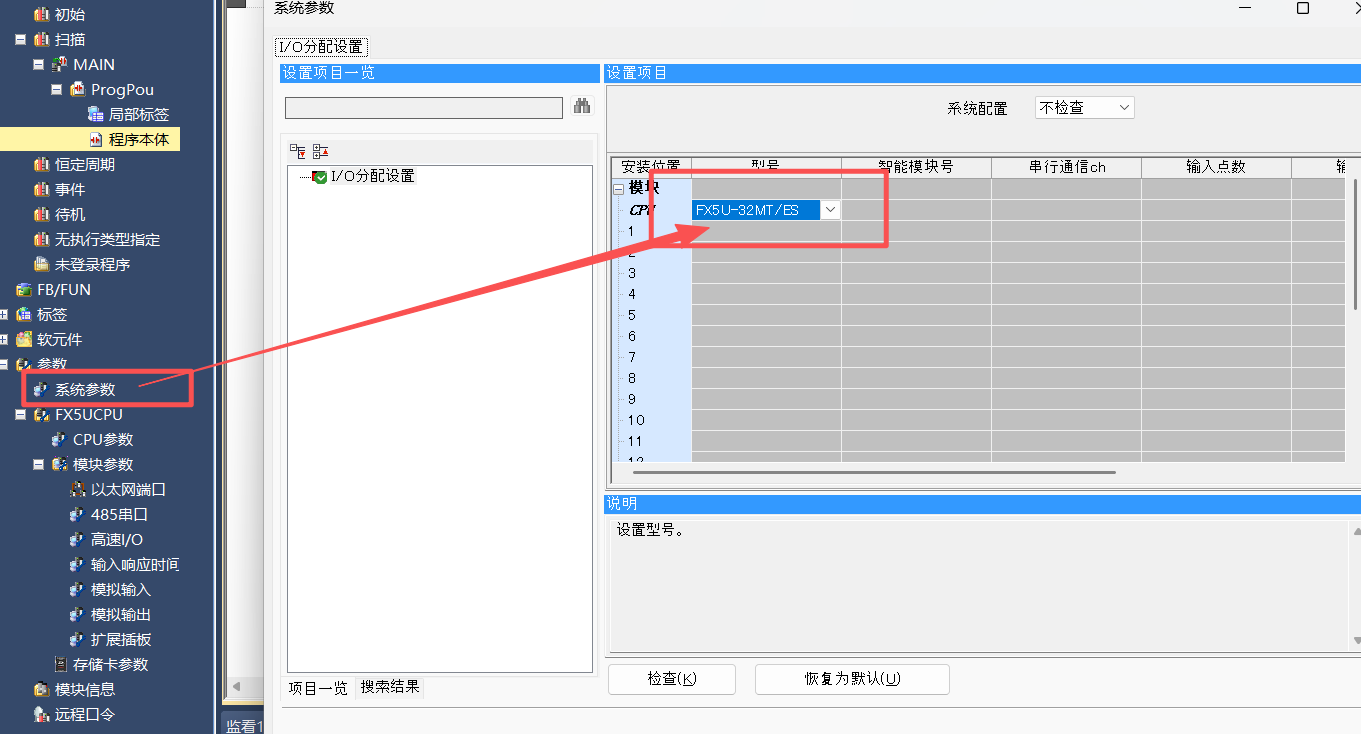
打开GX Works3---添加工程---单击参数---系统参数,添加相应的PLC的型号
8. 单击以太网端口,对PLC进行IP设置,需要注意这里的IP要和上位机以及网关在同一网段
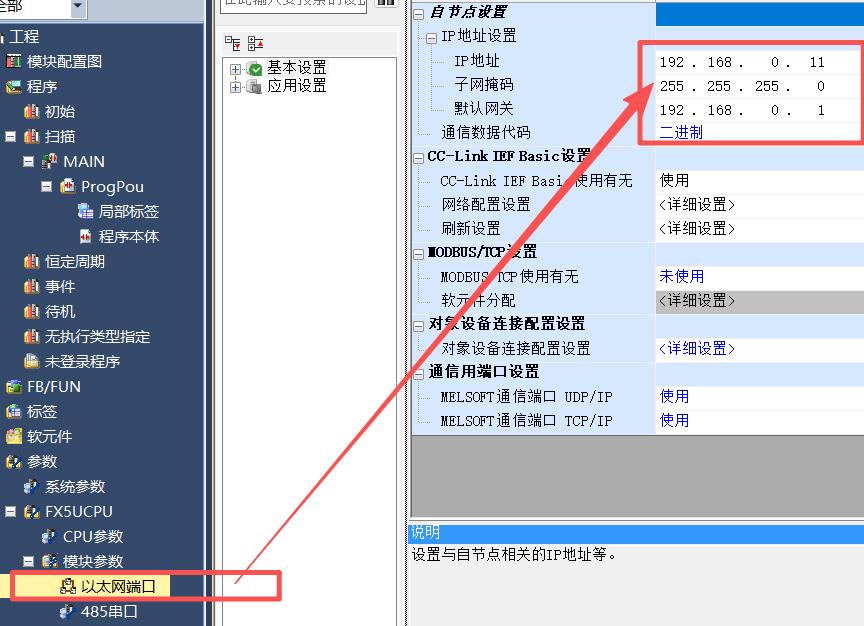
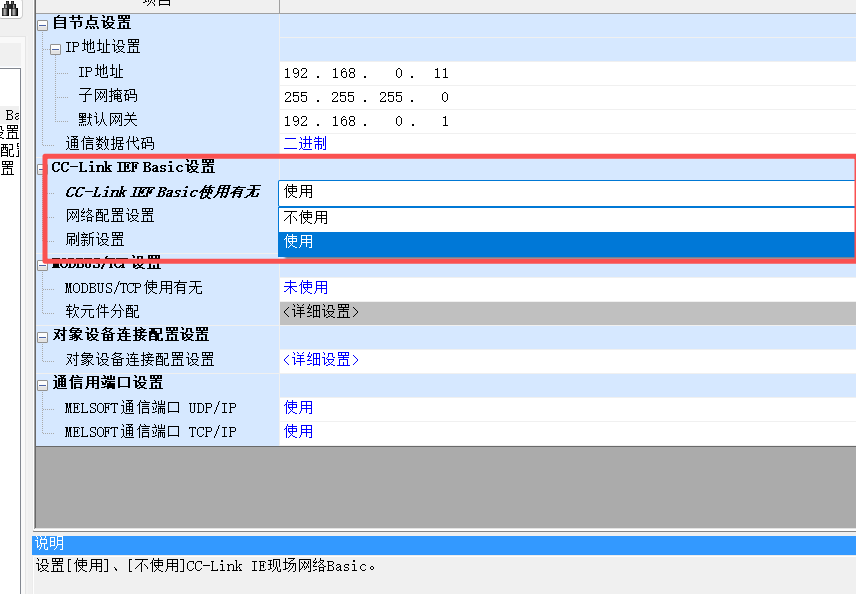
9. 在CCLK IEFB设置这里点击“使用有无”并更换为“使用”,如图所示:
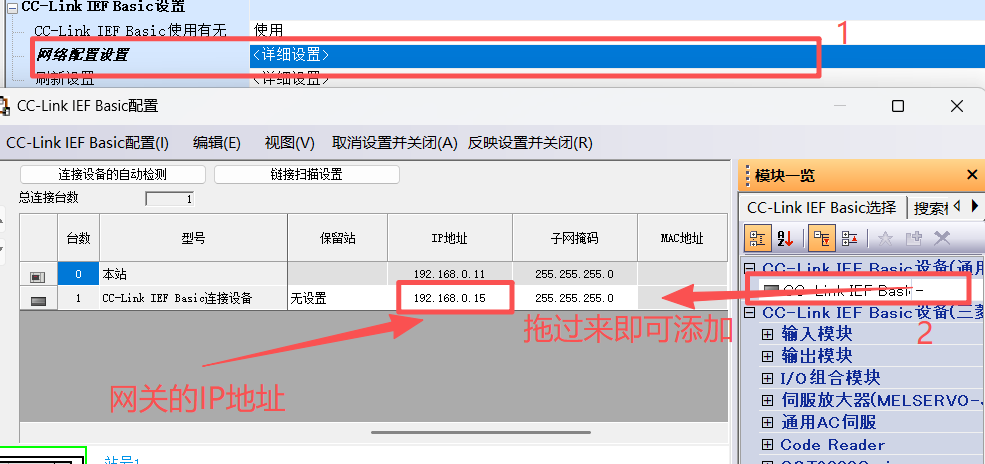
10. 单击“网络配置设置”----添加一个CCLK IEFB设备----填写网关的IP地址以及设置的逻辑站数,如图所示:
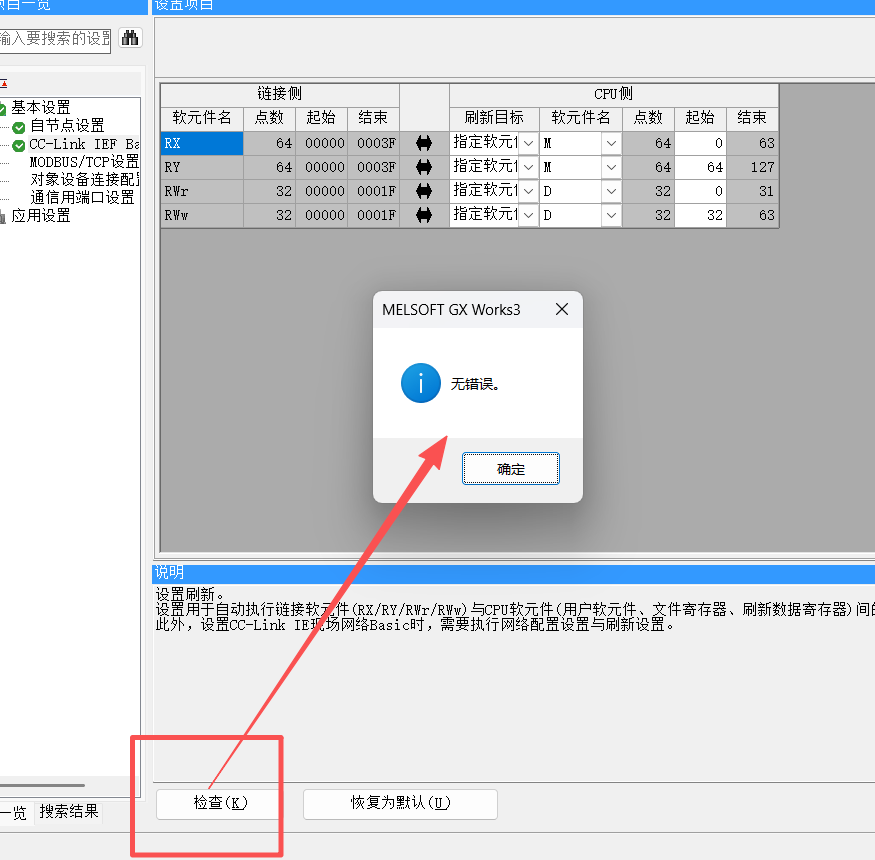
11. 设置完后点击“反应设置并关闭” 接下来,单击“刷新设置”,设置一下要读取的寄存器以及地址,设置完后单击检查,没有问题即可,如图:
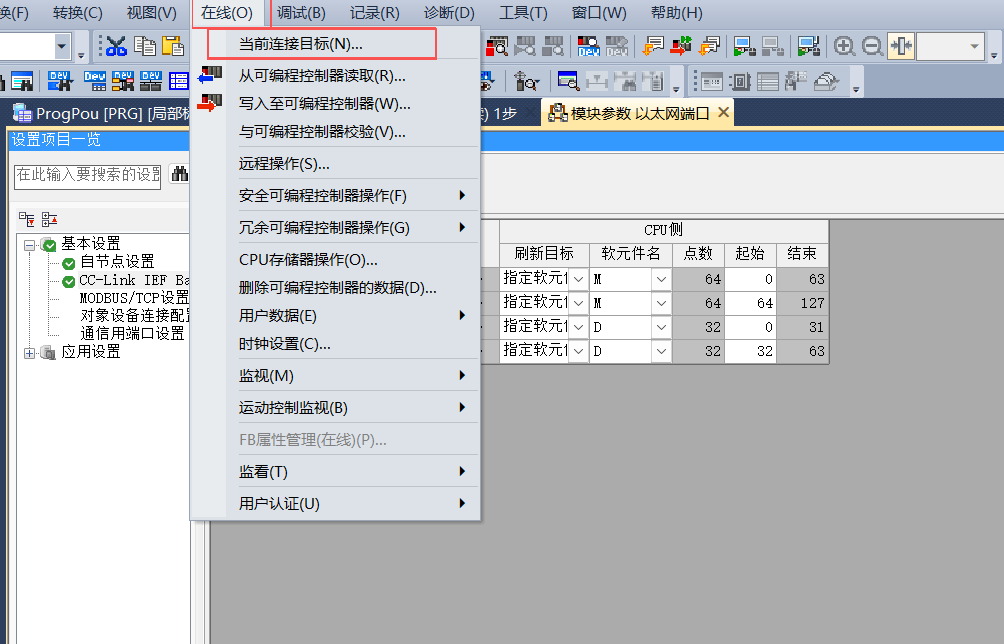
12. 接下来,连接PLC---单击上方的在线----单击“当前连接目标”
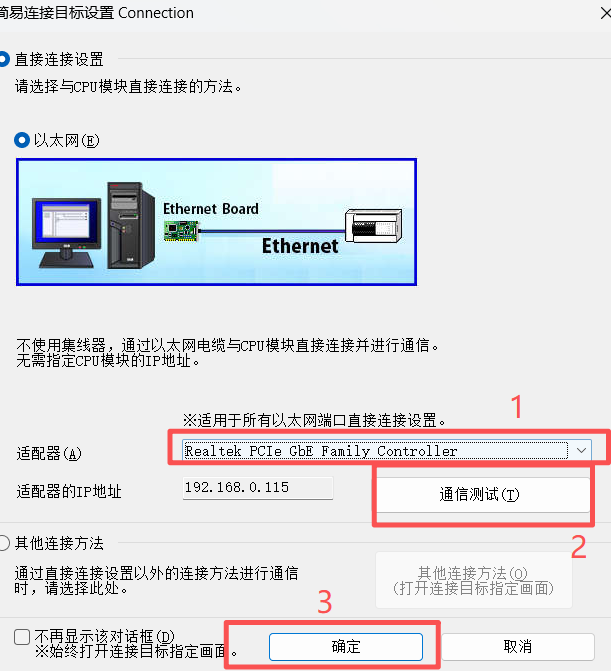
13. 选择正确的网卡后单击“通信测试”连接PLC,连接成功后确认关闭即可,如图:
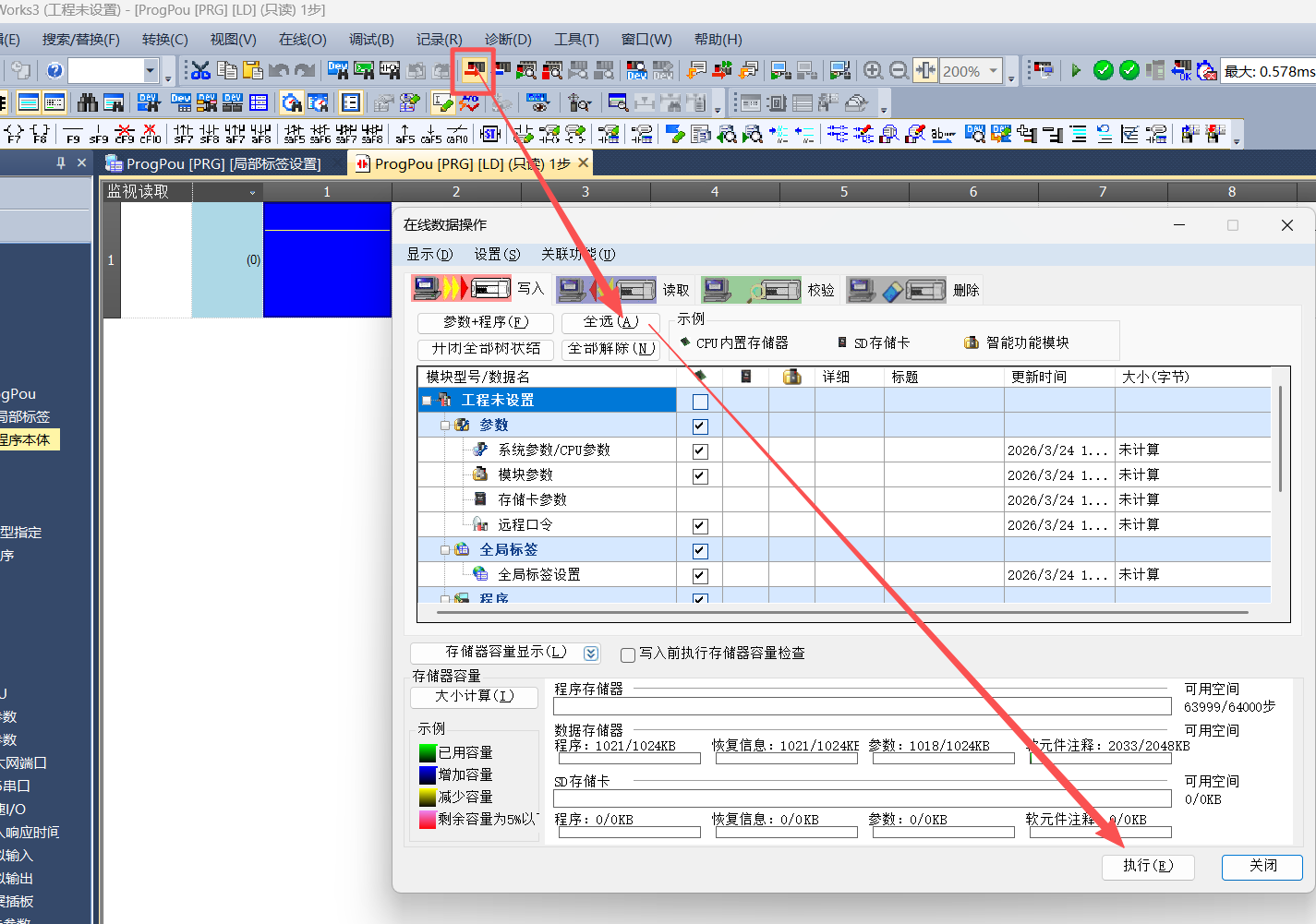
14. 接下来进行配置的组态和下载;单击上方的“写入按钮”----选择全部并下载,如图所示:
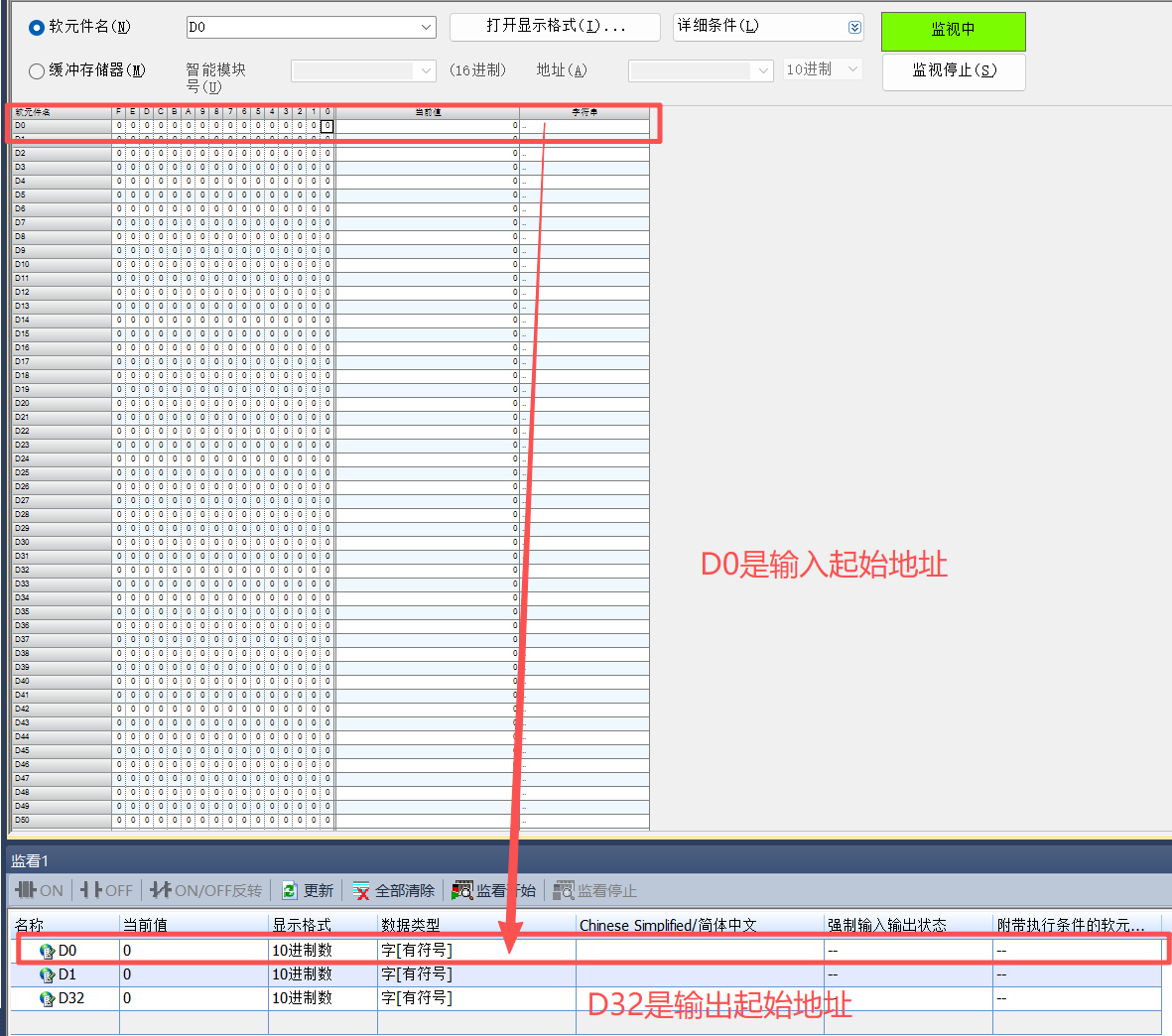
15. 下载成功后重启一下PLC 组态就成功了; 接下来打开监视,填写读取的寄存器地址,如图所示:
接下来进行网关和西门子PLC的组态:
16. 打开博图V17---添加工程---导入GSD文件
注意:如果不能导入 可更换路径或者将路径中的中文更改为英文
17. 导入后右侧找到GSD并将导入的GSD拖到组态界面
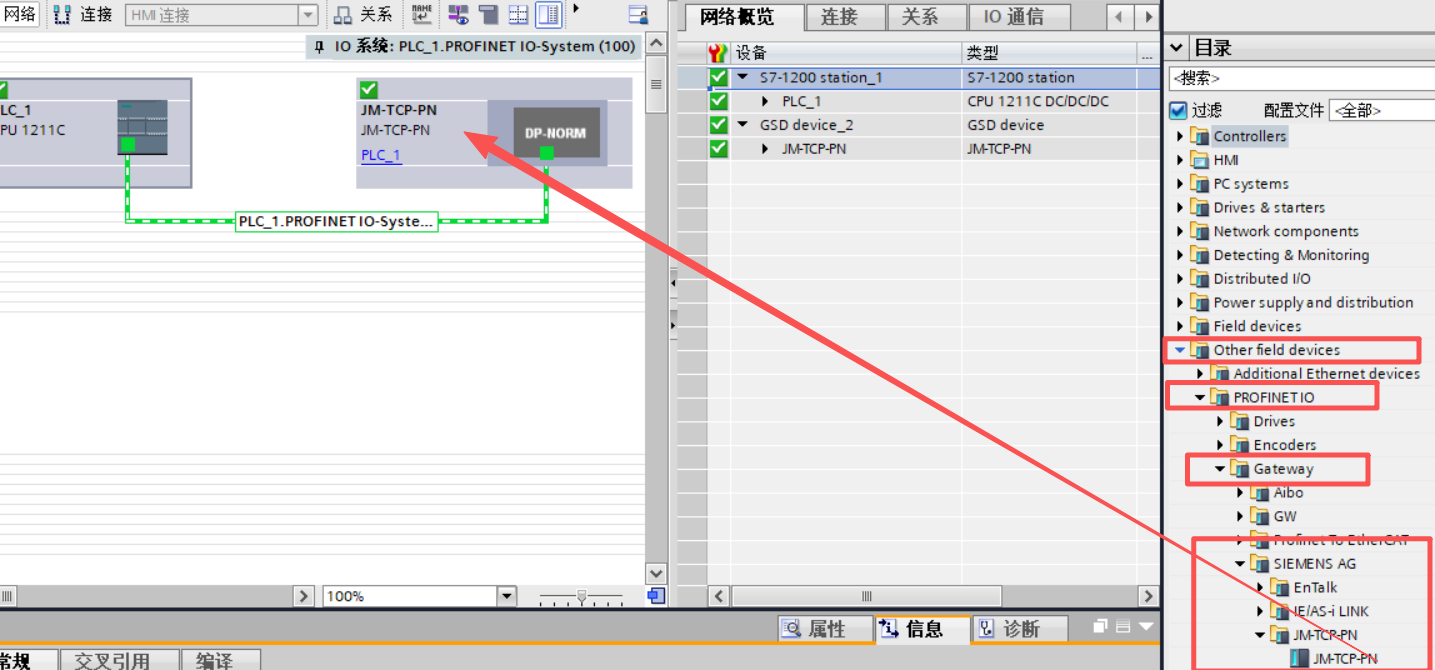
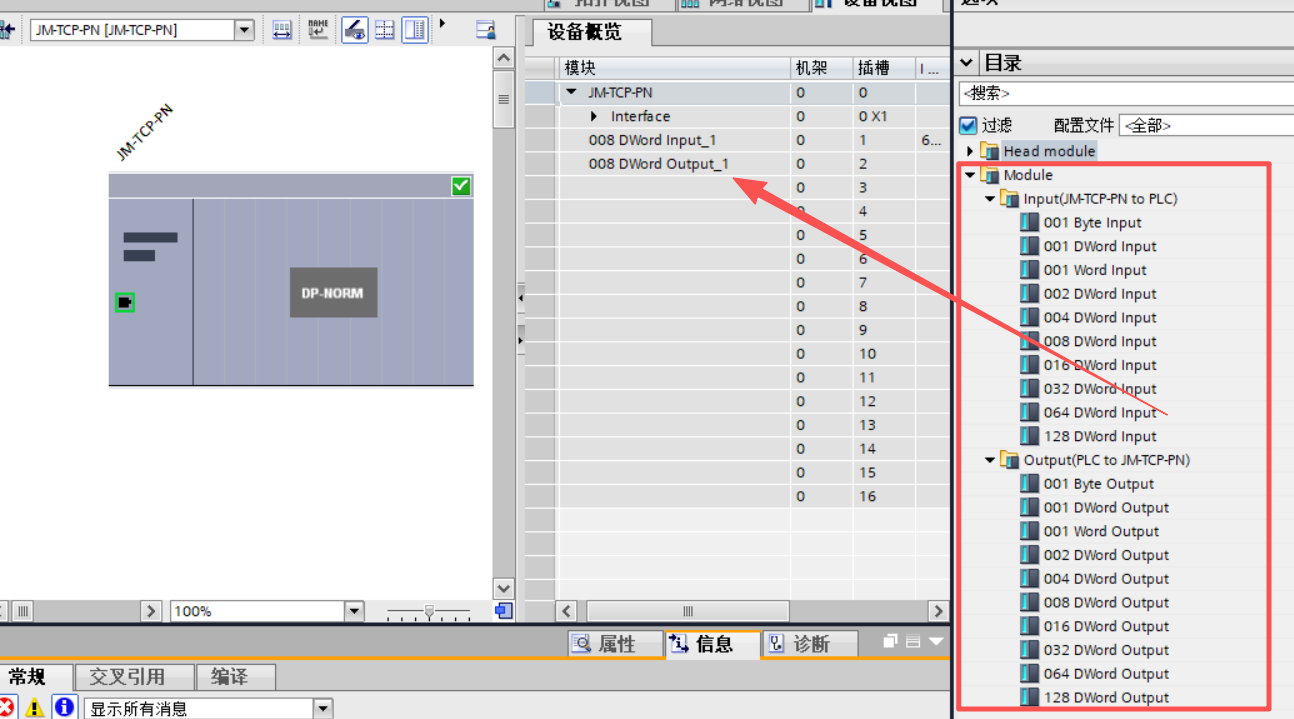
18. 双击拖过来的GSD 添加输入输出 这里根据现场需求添加即可;
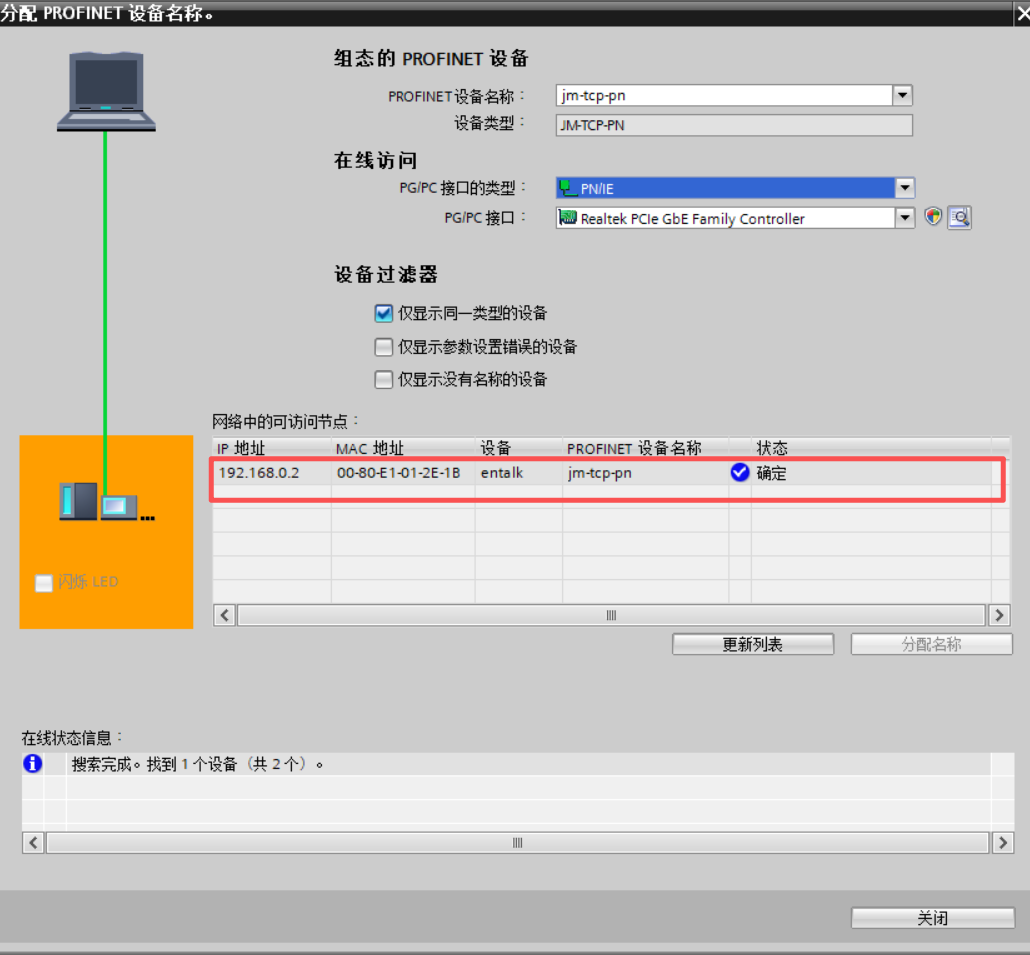
19. 添加完后右键GSD 进行分配名称,名称要显示“一致”即可:
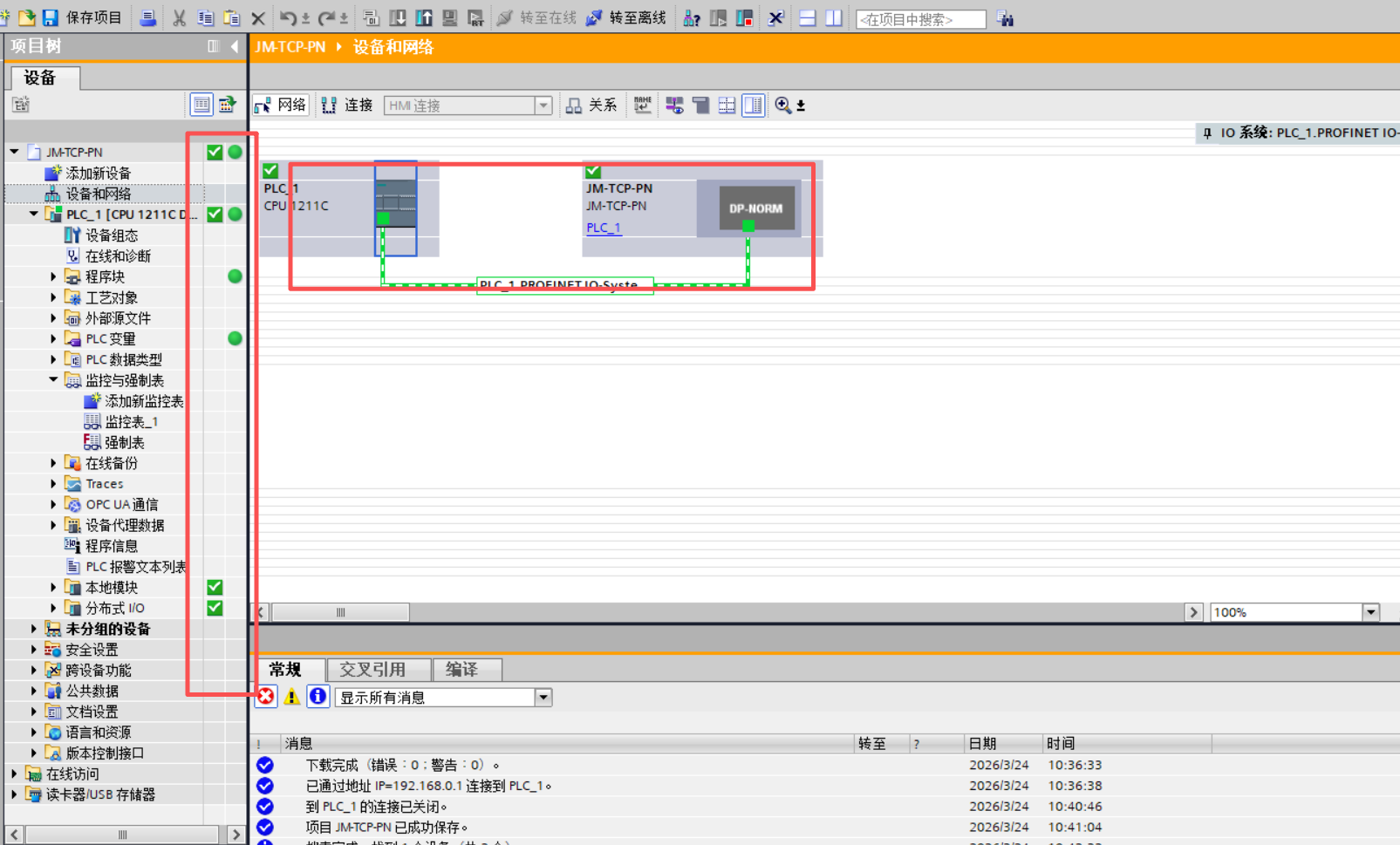
20. 分配完后进行组态并下载到PLC中就可以在线组态了。
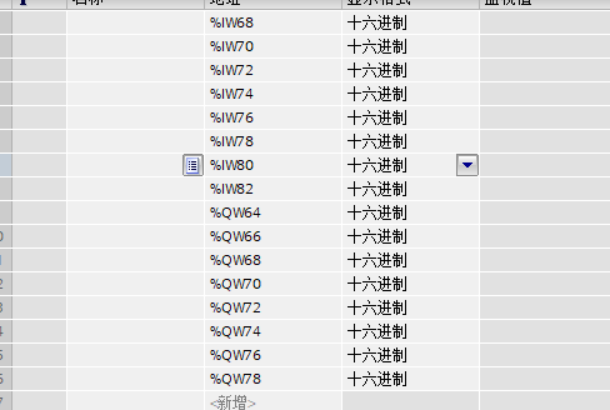
21. 为了方便查看数据发送,这里我们新建一个监控表,根据添加的输入输出的起始地址写到网关,如图所示:
22. 在QW64这一行开始写数据,并进行监控,可以看到,博图写入的数据,三菱这边已经接收到了,如图:
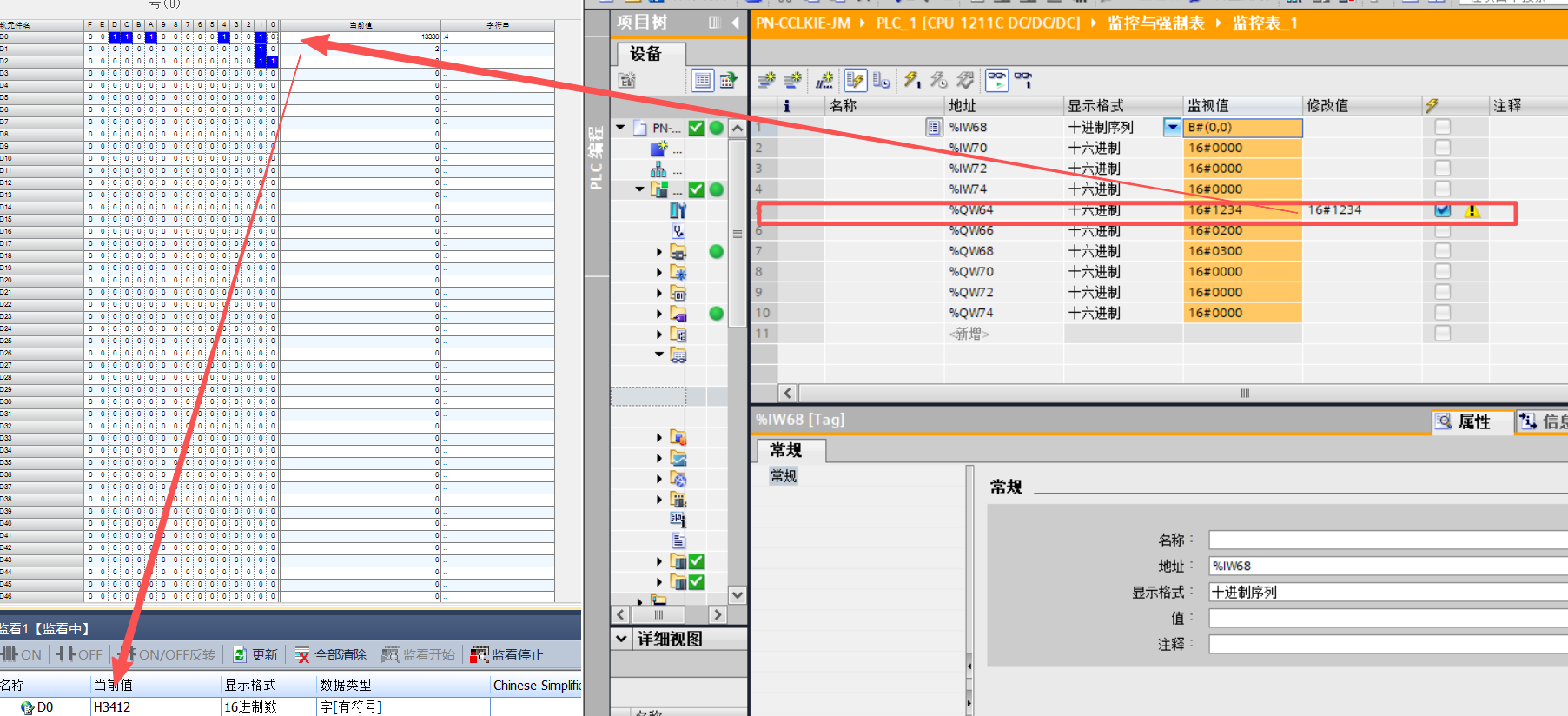
注意:三菱这里的输入是DO开始
23. 我们在三菱侧写入数据,同时可以看到博图里也收到了数据,如图所示:
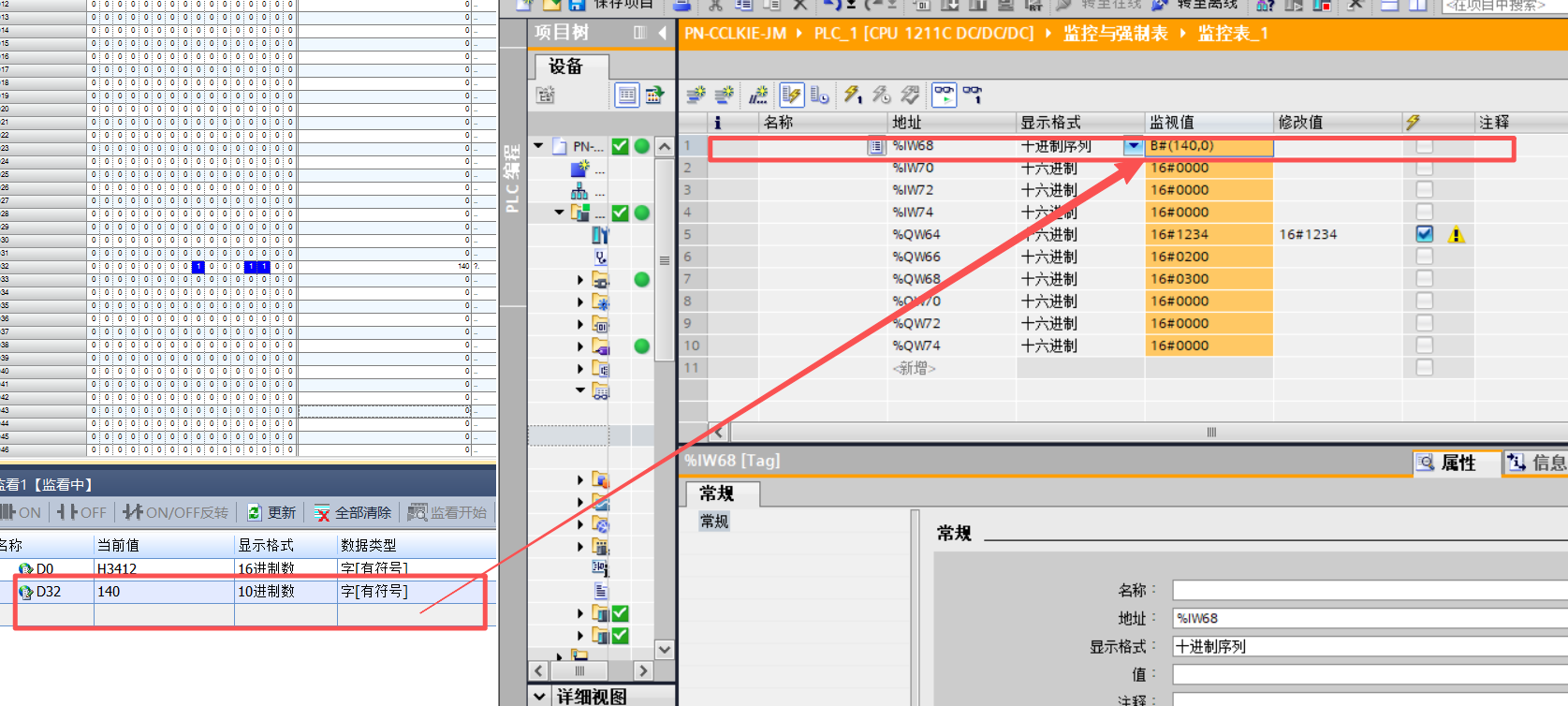
注意:三菱这里的输出是D32开始
我们看一下网关的指示灯目前状态,如图所示:
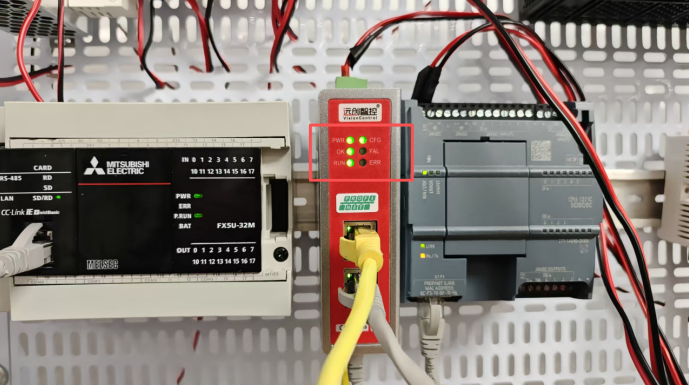
这是是通讯成功状态:
CFG是工程灯,常亮状态; OK和RUN也是常亮状态;
以上就是CCLINK IEFB转ProfiNet配置过程了,感谢观看。
![]() 五、 产品尺寸
五、 产品尺寸
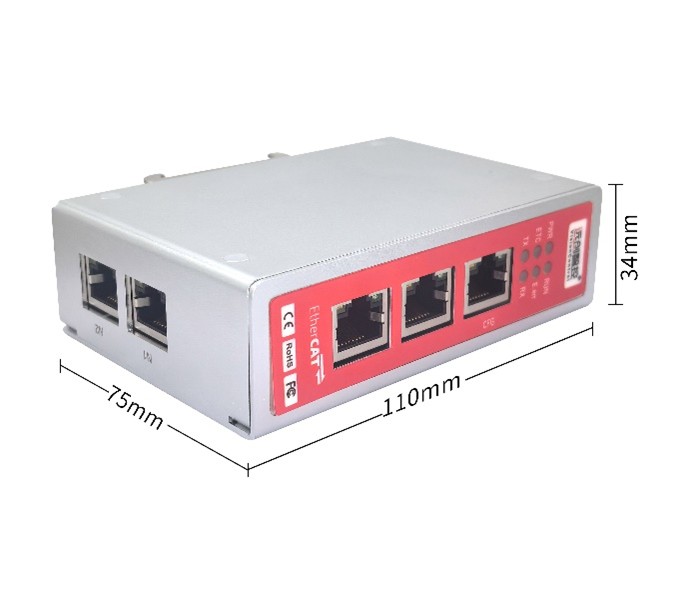
![]() 六、 安全和注意事项
六、 安全和注意事项
 危险和警告
危险和警告
l 本设备只能由专业人士进行安装。
l 对于因不遵守本手册的说明而引起的故障,厂家将不承担任何责任。
触电、燃烧或爆炸的危险
l 设备只能由取得资格的工作人员才能进行安装和维护。
l 对设备进行任何操作前,应隔离电压输入和电源供应。
l 要用一个合适的电压检测设备来确认电压已切断。
l 在将设备通电前,应将所有的机械部件,门和盖子恢复原位。
l 设备在使用中应提供带正确的额定电压。